 Koolest
L’écran d’accueil de votre télé, sans la publicité.
Koolest est un lanceur libre et gratuit pour Android TV et Google TV, sur toutes les marques de télés et de boîtiers. Vos applis, vos émissions et vos consoles, dans un design en verre pensé pour la télécommande.
- Libre et gratuit
- Sans publicité ni pistage
- Moins de 1 Mo
Version 2.5.1, pour Android 8.0 et plus récent.
Faites le tour
C’est aussi comme ça que fonctionne l’écran d’accueil : une rangée en bas, et une grande image de ce que vous sélectionnez.
Utilisez ← → sur votre clavier, comme la télécommande. Sélectionnez l’image pour l’agrandir.
Ce qu’il fait
Koolest montre ce que vous utilisez vraiment. Pas de rangées commanditées, pas de compte, pas de pistage, et c’est une seule petite appli sans bibliothèque tierce.
« Continuer à regarder » qui fonctionne
Tout ce que les applis signalent comme commencé, à partir de la liste À suivre d’Android TV et des chaînes de chaque appli. Les onglets du navigateur restent à l’écart.
Des rangées pour vos applis
YouTube, 30nama, Spotify et toute appli qui publie sur l’écran d’accueil de la télé. Masquez une rangée, ou changez son ordre.
Consoles et entrées
Les appareils qui s’identifient par HDMI-CEC ont une tuile avec leur propre logo. En sélectionner un fait passer la télé à son entrée.
Liquid Glass
Le style d’iOS 26 : le menu et la barre du haut sont en verre et laissent voir ce qu’il y a derrière, les réglages s’ouvrent en carte flottante sur un écran flouté, et l’élément sélectionné capte un reflet de lumière.
En français, en anglais et en persan
Choisissez la langue dans Réglages, Apparence, ou suivez celle de la télé. Le persan se lit de droite à gauche, avec ses chiffres et ses dates. Le nom des applis suit aussi, quand l’appli le traduit.
Le bouton Accueil, conservé
Accueil ouvre Koolest même là où le lanceur de la télé ne peut pas être remplacé, qu’il vienne de Google TV, d’Android TV ou du fabricant. Ou faites de Koolest le seul lanceur, à la télécommande.
Météo, horloge et musique
L’heure et la date (grégorienne, persane ou les deux) dans la barre du haut avec la météo, et le morceau en cours avec sa pochette.
Fonds d’écran et écran de veille
Envoyez une photo depuis votre téléphone avec un code QR, ou recevez une nouvelle photo Unsplash selon un horaire, choisie pour le mode clair ou sombre. L’écran de veille Galerie montre des tableaux du domaine public avec l’horloge, la météo et la musique.
Un NIP pour la disposition
Protégez les réglages et les changements de l’écran d’accueil par un NIP, pour que les petites mains ne réorganisent pas tout. Les applis s’ouvrent comme d’habitude.
Mises à jour depuis GitHub
Koolest vérifie une fois par jour s’il y a une nouvelle version et l’installe quand vous le choisissez, dans Réglages, Ce téléviseur, Mises à jour.
Fluide sur le matériel des télés
Les images se chargent juste avant que vous les atteigniez, et l’écran d’accueil dessine le moins de couches plein écran possible.
Un écran de veille qu’on a envie de regarder
Choisissez Galerie dans Réglages, Économiseur d’écran. 21 paysages peints du domaine public, ou vos propres photos, sous une horloge, un calendrier et la météo sur verre dépoli. Les tableaux ne se téléchargent que si vous choisissez cet écran de veille.
- Une grande horloge avec le calendrier grégorien, persan (solaire hégirien) ou les deux, séparés ou réunis
- La météo actuelle, puis les prochaines heures, cinq jours et les détails, qui défilent comme StandBy (▲ ▼ sur la télécommande)
- La musique en cours, avec la pochette et la progression (Réglages, Économiseur d’écran, Musique)
- Choisissez quand il démarre et quand la télé se met en veille
- ◀ ▶ pour passer d’un tableau à l’autre
Installer
Koolest n’est pas encore sur le Play Store : on l’installe à partir d’un fichier APK. Il fonctionne sur Android TV et Google TV avec Android 8.0 ou plus récent, de toutes les marques : TCL, Sony, Philips, Hisense, Xiaomi, Chromecast, NVIDIA Shield et d’autres.
Avec l’appli Downloader
Installez Downloader d’AFTVnews depuis le Play Store de votre télé. Ouvrez-la et tapez cette adresse :
Choisissez Installer quand on vous le demande. La première fois, Android vous demande d’autoriser Downloader à installer des applis.
Avec une clé USB
Téléchargez Koolest.apk sur un ordinateur, copiez-le sur une clé USB et ouvrez-le sur la télé avec un gestionnaire de fichiers.
Avec adb
Si vous utilisez déjà adb avec votre télé :
adb install Koolest.apkOuvrez ensuite Koolest TV Launcher dans vos applis. Ses réglages s’ouvrent au premier lancement, prêts pour la configuration.
Configurer
Tout se trouve dans les réglages de Koolest, sous Ce téléviseur. Seule la première étape est obligatoire.
Activez le bouton Accueil
Choisissez Bouton Accueil. Dans l’écran Accessibilité qui s’ouvre, activez Koolest: Home button. Autorisez l’accès aux listes de chaînes quand on vous le demande; les rangées en ont besoin.
Android affiche le même avertissement pour tous les services d’accessibilité. Celui de Koolest écoute seulement la touche Accueil et l’apparition du lanceur du système. Il ne peut pas lire l’écran.
Gardez le bouton Accueil actif
Après un redémarrage, une mise à jour ou une partie sur console, Android peut arrêter le service du bouton Accueil. Garder l’accueil actif donne à Koolest la permission de le réactiver tout seul.
Faites de Koolest le seul lanceur, si vous le voulez
L’écran d’accueil de la télé (Google TV, Android TV ou celui du fabricant) passe toujours avant les autres lanceurs. Seul lanceur le désactive, pour qu’Accueil mène toujours à Koolest. Désactivez l’interrupteur pour retrouver l’ancien. Rien n’est désinstallé.
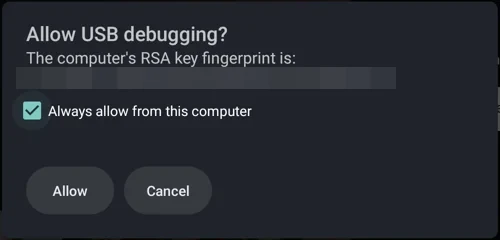
Les étapes 2 et 3 passent par le débogage de la télé. La première fois, Koolest montre comment l’activer : appuyez sept fois sur OK sur la version d’Android TV OS dans Paramètres, À propos, puis activez le débogage USB dans les Options pour les développeurs. Quand la télé le demande, cochez Toujours autoriser et choisissez Autoriser. Vous pouvez ensuite désactiver le débogage; les changements restent.
Avec Seul lanceur activé, maintenir Accueil n’ouvre plus le tableau de bord de Google TV, et son panneau de réglages rapides et ses profils disparaissent aussi. L’appli Paramètres complète d’Android fonctionne toujours.
Utiliser Koolest
| Pour | Allez dans |
|---|---|
| Activer ou désactiver des rangées | Réglages, Écran d’accueil, Rangées |
| Épingler, retirer ou réordonner les applis du menu | Réglages, Écran d’accueil, Applis du menu |
| Réorganiser la rangée Applis | Maintenez OK sur une appli, ou Réglages, Écran d’accueil, Réorganiser les applis |
| Masquer un élément de Continuer à regarder | Maintenez OK sur sa carte |
| Choisir les applis de Continuer à regarder | Réglages, Continuer à regarder, Applis |
| Trier Toutes les applis | Ouvrez Toutes les applis et choisissez un tri en haut |
| Changer la langue | Réglages, Apparence, Langue |
| Changer le thème ou le fond d’écran | Réglages, Apparence |
| Verrouiller la disposition par NIP | Réglages, Ce téléviseur, Verrouillage par code |
| Revenir au début de l’écran d’accueil | Appuyez sur Retour : d’abord au premier élément de la rangée, puis au menu, puis en haut |
Aide
Quelque chose ne fonctionne pas? Ces réponses couvrent l’essentiel. Sinon, ouvrez un ticket en indiquant votre modèle de télé.
Est-ce que ça marche sur ma télé?
Sur toute télé ou boîtier Android TV ou Google TV avec Android 8.0 ou plus récent, peu importe la marque. Sauf Fire TV : Amazon ne laisse aucun autre lanceur remplacer son écran d’accueil.
Accueil ouvre Google TV après un redémarrage, une mise à jour ou une console
Choisissez Garder l’accueil actif dans Réglages, Ce téléviseur. Puis désactivez et réactivez Bouton Accueil. Sur les télés TCL, cela permet aussi à Koolest de passer le blocage de démarrage automatique de TCL.
Le bouton Accueil refuse de s’activer (Android 13 et plus récent)
Android bloque d’abord l’accessibilité pour les applis installées hors du Play Store. Ouvrez Paramètres Android, Applis, Koolest TV Launcher, choisissez Autoriser les paramètres restreints dans le menu, puis réessayez.
Garder l’accueil actif me demande d’activer le débogage
Koolest utilise le débogage réseau de la télé sur le port 5555. Activez les Options pour les développeurs (appuyez sept fois sur OK sur le numéro de version dans Paramètres, À propos), puis le débogage USB, et le débogage réseau si votre télé le propose. Les télés qui n’offrent que le débogage sans fil avec code d’association d’Android 11 ne sont pas encore prises en charge; utilisez plutôt les commandes adb du README.
Les rangées ou Continuer à regarder sont vides
Autorisez l’accès aux listes de chaînes. Ensuite, une appli n’apparaît que si elle signale son contenu à la télé. La rangée de Google TV utilise aussi l’historique de votre compte Google, que les autres applis ne peuvent pas lire.
Pourquoi un seul compte YouTube?
YouTube publie ses rangées d’accueil seulement pour le compte actif dans l’appli YouTube. Changez de compte dans YouTube et la rangée de Koolest suit.
Comment utiliser mon propre fond d’écran?
Dans Réglages, Apparence, ouvrez le fond d’écran d’un thème et choisissez Ajouter depuis votre téléphone. Lisez le code QR avec votre téléphone, sur le même Wi-Fi que la télé, et envoyez une photo. Ou copiez des fichiers avec adb :
adb push my-wallpaper.jpg /sdcard/Android/data/dev.koolest/files/wallpapers/Comment retrouver Google TV?
Désactivez Seul lanceur dans Réglages, Ce téléviseur. Depuis un ordinateur, adb shell pm enable com.google.android.apps.tv.launcherx fait la même chose. Une réinitialisation aux paramètres d’usine le ramène aussi.
Confidentialité
Pas de statistiques, pas de publicité, pas de compte.
Koolest se connecte à Internet seulement pour :
- charger les images des cartes de l’écran d’accueil
- vérifier sur GitHub s’il y a une nouvelle version une fois par jour, et la télécharger quand vous le choisissez
- télécharger les tableaux de la Galerie, seulement si vous choisissez cet écran de veille
- télécharger une photo de Lorem Picsum, seulement si vous choisissez les photos Unsplash
- obtenir la météo, seulement si vous l’activez, auprès d’ipwho.is et d’Open-Meteo
Musique, dans les réglages de l’écran de veille, active l’accès aux notifications, seul moyen pour Android de partager ce qui joue. Koolest lit le morceau en cours et rien d’autre. L’option Ajouter depuis votre téléphone ouvre une petite page d’envoi sur la télé elle-même, accessible seulement sur votre réseau domestique et seulement pendant que cet écran est ouvert.