 Koolest
صفحه اصلی تلویزیون، بدون تبلیغ.
Koolest یک لانچر رایگان و متنباز برای اندروید تیوی و گوگل تیوی است، روی تلویزیون و باکس هر برندی. برنامهها، سریالها و کنسولهایتان را یکجا دارید، با طراحی شیشهای که برای کار با ریموت ساخته شده.
- رایگان و متنباز
- بدون تبلیغ و ردیابی
- حجم کمتر از ۱ مگابایت
نسخه 2.5.1، برای اندروید ۸ و بالاتر.
گشتی در Koolest
این بخش دقیقا مثل خود صفحه اصلی کار میکند: یک ردیف پایین صفحه و تصویری بزرگ از گزینهای که روی آن هستید.
مثل ریموت، با کلیدهای ← → جابهجا شوید. برای دیدن تصویر در اندازه بزرگ، روی آن بزنید.
امکانات
Koolest فقط چیزهایی را نشان میدهد که واقعا استفاده میکنید. ردیف تبلیغاتی، حساب کاربری و ردیابی در کار نیست، و کل آن یک برنامه کوچک است، بدون هیچ کتابخانه جانبی.
ادامه تماشا، همانطور که باید
هر چیزی که نیمهکاره دیدهاید، از فهرست Watch Next اندروید تیوی و کانالهای خود برنامهها. تبهای مرورگر وارد این فهرست نمیشوند.
ردیفهایی از برنامههای خودتان
YouTube، سینما، Spotify و هر برنامه دیگری که برای صفحه اصلی تلویزیون محتوا میفرستد. هر ردیف را میتوانید خاموش کنید یا جابهجا کنید.
کنسولها و ورودیها
دستگاههایی که از طریق HDMI-CEC خودشان را معرفی میکنند، کاشیای با لوگوی خودشان میگیرند. با انتخاب هر کدام، تلویزیون مستقیم به همان ورودی میرود.
Liquid Glass
همان حس iOS 26: منو و نوار بالا شیشهایاند و پشتشان دیده میشود، تنظیمات مثل یک کارت شناور روی صفحهای مات باز میشود و روی گزینه انتخابشده نوری میلغزد.
فارسی، انگلیسی و فرانسوی
زبان را از تنظیمات ← ظاهر انتخاب کنید، یا بگذارید همان زبان تلویزیون باشد. فارسی راستچین است، با عدد و تاریخ فارسی. اسم برنامهها هم اگر خود برنامه ترجمهاش را داشته باشد، فارسی میشود.
دکمه Home همیشه در اختیار شما
حتی جایی که نمیشود لانچر خود تلویزیون را عوض کرد، چه لانچر گوگل تیوی باشد، چه اندروید تیوی، چه لانچر سازنده تلویزیون، با زدن دکمه Home برنامه Koolest باز میشود. اگر بخواهید، با همان ریموت میتوانید آن را تنها لانچر تلویزیون کنید.
آبوهوا، ساعت و آهنگ در حال پخش
ساعت و تاریخ (میلادی، شمسی یا هر دو) کنار وضعیت آبوهوا در نوار بالا، همراه با آهنگی که در حال پخش است و کاورش.
تصویر زمینه و اسکرینسیور
با اسکن یک کد QR عکسی از گوشیتان بفرستید، یا بگذارید هر از گاهی عکس تازهای از Unsplash بیاید که به حالت روشن یا تیره بخورد. اسکرینسیور گالری هم نقاشیهای آزاد از حق نشر را همراه با ساعت، آبوهوا و موسیقی نشان میدهد.
قفل PIN برای چیدمان
تنظیمات و تغییرات صفحه اصلی را با PIN قفل کنید تا بچهها همه چیز را به هم نریزند. باز کردن برنامهها مثل قبل آزاد است.
بهروزرسانی از GitHub
Koolest روزی یک بار نسخه جدید را بررسی میکند و هر وقت خودتان بخواهید نصبش میکند. از مسیر تنظیمات ← این تلویزیون ← بهروزرسانی.
روان روی سختافزار تلویزیون
تصاویر کمی زودتر از رسیدن شما بارگذاری میشوند و صفحه اصلی تا جای ممکن سبک ساخته شده تا روی تلویزیون کند نشود.
اسکرینسیوری که دیدن دارد
از مسیر تنظیمات ← محافظ صفحه گزینه «گالری» را انتخاب کنید. ۲۱ نقاشی منظره آزاد از حق نشر، یا عکسهای خودتان، با ساعت، تقویم و آبوهوا روی یک لایه شیشهای مات. نقاشیها فقط وقتی دانلود میشوند که این اسکرینسیور را انتخاب کنید.
- ساعت بزرگ با تقویم میلادی، شمسی یا هر دو، جدا یا کنار هم
- آبوهوای الان، ساعتهای بعد، پنج روز آینده و جزییات، که مثل StandBy آیفون ورق میخورند (▲ ▼ روی ریموت)
- آهنگ در حال پخش با کاور و نوار پیشرفت (تنظیمات ← محافظ صفحه ← موسیقی)
- تعیین زمان شروع اسکرینسیور و زمان خاموش شدن تلویزیون
- با ◀ ▶ بین نقاشیها جابهجا شوید
نصب
Koolest هنوز در گوگلپلی نیست، برای همین به صورت فایل APK نصب میشود. روی اندروید تیوی و گوگل تیوی با اندروید ۸ یا بالاتر کار میکند، از هر برندی: TCL، سونی، فیلیپس، هایسنس، شیاومی، کرومکست، NVIDIA Shield و بقیه.
با برنامه Downloader
برنامه Downloader (ساخت AFTVnews) را از گوگلپلی روی تلویزیون نصب کنید، بازش کنید و این آدرس را وارد کنید:
وقتی پرسید، Install را بزنید. بار اول، اندروید از شما میخواهد به Downloader اجازه نصب برنامه بدهید.
با فلش USB
فایل Koolest.apk را روی کامپیوتر دانلود کنید، روی فلش بریزید و روی تلویزیون با یک فایلمنیجر بازش کنید.
با adb
اگر قبلا با adb به تلویزیون وصل شدهاید:
adb install Koolest.apkبعد از نصب، Koolest TV Launcher را از فهرست برنامهها باز کنید. در اولین اجرا، تنظیمات برای راهاندازی باز میشود.
راهاندازی
همه چیز در تنظیمات Koolest، بخش «این تلویزیون» است. فقط مرحله اول الزامی است.
دکمه Home را فعال کنید
گزینه دکمه خانه را انتخاب کنید. در صفحه Accessibility که باز میشود، Koolest: Home button را روشن کنید. اگر اجازه دسترسی به TV listings خواست، قبول کنید؛ ردیفها بدون آن کار نمیکنند.
اندروید این هشدار را برای همه سرویسهای Accessibility نشان میدهد. سرویس Koolest فقط دکمه Home و باز شدن لانچر سیستم را زیر نظر دارد و نمیتواند محتوای صفحه را بخواند.
کاری کنید Home همیشه کار کند
بعد از ریاستارت، آپدیت یا بازی با کنسول، ممکن است اندروید سرویس دکمه Home را متوقف کند. گزینه فعال نگه داشتن خانه به Koolest اجازه میدهد خودش دوباره آن را روشن کند.
اگر خواستید، Koolest را تنها لانچر کنید
صفحه اصلی خود تلویزیون (گوگل تیوی، اندروید تیوی یا لانچر سازنده) همیشه بر لانچرهای دیگر اولویت دارد. گزینه تنها لانچر آن را غیرفعال میکند تا دکمه Home همیشه Koolest را باز کند. هر وقت خواستید لانچر قبلی برگردد، این گزینه را خاموش کنید. چیزی حذف نمیشود.
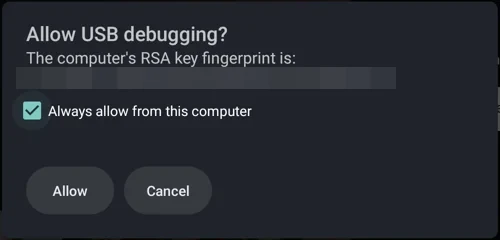
مرحلههای ۲ و ۳ به حالت دیباگ تلویزیون نیاز دارند. بار اول، خود Koolest روش روشن کردنش را نشان میدهد: در Settings, About هفت بار روی Android TV OS build دکمه OK را بزنید، بعد از Developer options گزینه USB debugging را روشن کنید. وقتی تلویزیون پرسید، تیک Always allow را بزنید و Allow را انتخاب کنید. بعدا میتوانید دیباگ را خاموش کنید و تغییرات سر جایشان میمانند.
وقتی «تنها لانچر» روشن است، نگه داشتن دکمه Home دیگر داشبورد گوگل تیوی را باز نمیکند و پنل تنظیمات سریع و پروفایلها هم همراهش کنار میروند. برنامه Settings اصلی اندروید مثل قبل کار میکند.
کار با Koolest
| کار | مسیر |
|---|---|
| روشن یا خاموش کردن ردیفهای صفحه اصلی | تنظیمات ← صفحه خانه ← ردیفها |
| سنجاق کردن، حذف یا مرتب کردن برنامههای منو | تنظیمات ← صفحه خانه ← برنامههای منو |
| چیدن دوباره ردیف برنامهها | OK را روی برنامه نگه دارید، یا تنظیمات ← صفحه خانه ← چیدن برنامهها |
| حذف یک مورد از ادامه تماشا | OK را روی کارتش نگه دارید |
| انتخاب برنامههایی که در ادامه تماشا نمایش داده میشوند | تنظیمات ← ادامه تماشا ← برنامهها |
| مرتب کردن همه برنامهها | همه برنامهها را باز کنید و از بالای صفحه نوع مرتبسازی را انتخاب کنید |
| تغییر زبان | تنظیمات ← ظاهر ← زبان |
| تغییر تم یا تصویر زمینه | تنظیمات ← ظاهر |
| قفل کردن چیدمان با رمز | تنظیمات ← این تلویزیون ← قفل رمز |
| برگشتن به ابتدای صفحه اصلی | دکمه Back را بزنید: اول به اولین مورد ردیف، بعد به منو و بعد به بالای صفحه |
راهنما
مشکلی پیش آمده؟ جواب بیشتر مشکلات اینجاست. اگر نبود، در GitHub یک issue باز کنید و مدل تلویزیونتان را هم بنویسید.
روی تلویزیون من کار میکند؟
روی هر تلویزیون یا باکس اندروید تیوی و گوگل تیوی با اندروید ۸ یا بالاتر، از هر برندی. فقط Fire TV نه: آمازون اجازه نمیدهد لانچر دیگری جای صفحه اصلیاش را بگیرد.
بعد از ریاستارت، آپدیت یا بازی با کنسول، دکمه Home گوگل تیوی را باز میکند
در تنظیمات ← این تلویزیون گزینه فعال نگه داشتن خانه را انتخاب کنید. بعد دکمه خانه را یک بار خاموش و دوباره روشن کنید. روی تلویزیونهای TCL این کار از محدودیت اجرای خودکار خود TCL هم عبور میکند.
گزینه «دکمه خانه» روشن نمیشود (اندروید ۱۳ و بالاتر)
اندروید در ابتدا به برنامههایی که خارج از گوگلپلی نصب شدهاند اجازه دسترسی Accessibility نمیدهد. در تنظیمات اندروید به Apps و بعد Koolest TV Launcher بروید، از منو Allow restricted settings را بزنید و دوباره امتحان کنید.
«فعال نگه داشتن خانه» میگوید دیباگ را روشن کنید
Koolest از دیباگ شبکهای تلویزیون روی پورت ۵۵۵۵ استفاده میکند. اول Developer options را فعال کنید (در Settings, About هفت بار روی build number دکمه OK را بزنید)، بعد USB debugging را روشن کنید و اگر تلویزیونتان گزینه Network debugging دارد، آن را هم. تلویزیونهایی که فقط Wireless debugging اندروید ۱۱ با کد جفتسازی دارند فعلا پشتیبانی نمیشوند؛ برای آنها از دستورهای adb در README استفاده کنید.
ردیفها یا ادامه تماشا خالی است
اول اجازه TV listings را بدهید. بعد از آن، هر برنامه فقط وقتی نمایش داده میشود که اطلاعاتش را به تلویزیون بدهد. ردیف خود گوگل تیوی از تاریخچه حساب گوگل شما هم استفاده میکند که برنامههای دیگر به آن دسترسی ندارند.
چرا فقط یک حساب یوتیوب؟
یوتیوب ردیفهای صفحه اصلی را فقط برای حسابی میفرستد که در برنامه YouTube فعال است. اگر حساب را در یوتیوب عوض کنید، ردیف Koolest هم عوض میشود.
چطور تصویر زمینه دلخواهم را بگذارم؟
در تنظیمات ← ظاهر تصویر زمینه یکی از تمها را باز کنید و افزودن از گوشی شما را بزنید. کد QR را با گوشیای که به همان وایفای تلویزیون وصل است اسکن کنید و عکس را بفرستید. یا فایلها را با adb کپی کنید:
adb push my-wallpaper.jpg /sdcard/Android/data/dev.koolest/files/wallpapers/چطور گوگل تیوی را برگردانم؟
در تنظیمات ← این تلویزیون گزینه تنها لانچر را خاموش کنید. از کامپیوتر هم دستور adb shell pm enable com.google.android.apps.tv.launcherx همین کار را میکند. ریست کارخانه هم آن را برمیگرداند.
حریم خصوصی
بدون آمارگیری، بدون تبلیغ، بدون حساب کاربری.
Koolest فقط در این موارد به اینترنت وصل میشود:
- دریافت تصویر کارتهای صفحه اصلی
- بررسی نسخه جدید در GitHub، روزی یک بار، و دانلودش فقط وقتی خودتان بخواهید
- دانلود نقاشیهای گالری، فقط اگر این اسکرینسیور را انتخاب کنید
- دانلود عکس از Lorem Picsum، فقط اگر «عکسهای Unsplash» را انتخاب کنید
- دریافت آبوهوا از ipwho.is و Open-Meteo، فقط اگر آن را روشن کنید
گزینه «موسیقی» در تنظیمات اسکرینسیور، دسترسی به اعلانها را فعال میکند، چون اندروید فقط از این راه میگوید چه آهنگی در حال پخش است. Koolest جز آهنگ در حال پخش چیز دیگری را نمیخواند. گزینه «افزودن از گوشی شما» هم یک صفحه کوچک آپلود روی خود تلویزیون راه میاندازد که فقط از شبکه خانگی شما و فقط تا وقتی آن صفحه باز است در دسترس است.